
So übertragen Sie eine Softwarelizenz auf einen neuen Computer
Erfahren Sie, wie Sie Ihre Lizenzen auf den neuen PC übertragen, die Lizenztypen unterscheiden und Probleme bei der Aktivierung vermeiden.
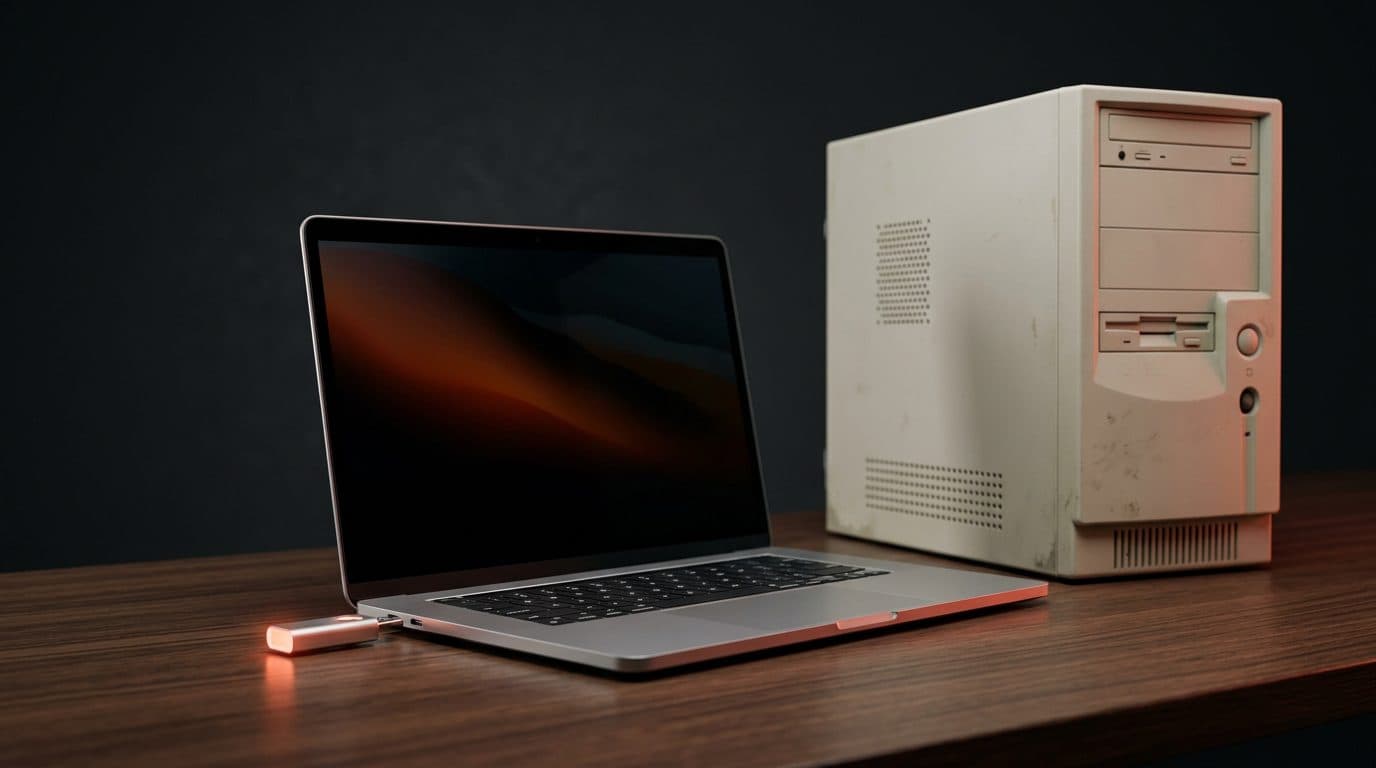
Überprüfen des besessenen Lizenztyps
Bevor Sie mit der Übertragung beginnen, müssen Sie den Lizenztyp überprüfen, der auf dem alten Computer verwendet wird. Nicht alle Codes erlauben nämlich diesen Schritt. Lizenzen vom Typ Retail oder ESD werden separat vom Computer erworben und können frei auf ein anderes Gerät übertragen werden. Lizenzen vom Typ OEM werden hingegen vom Computerhersteller vorinstalliert. Dieser Codetyp bleibt für immer an das Motherboard des ersten Computers gebunden und kann nicht auf eine neue Maschine übertragen werden.
Wenn Sie eine Retail-Lizenz besitzen, können Sie problemlos fortfahren. Im Falle einer OEM-Lizenz wird es hingegen notwendig sein, sich einen neuen Code für den neuen Computer zu besorgen. Diese Unterscheidung gilt für die meisten Betriebssysteme und Programme von Herstellern wie Microsoft, Kaspersky, ESET oder Adobe.
Deaktivieren des Programms auf dem alten Gerät
Eine grundlegende Regel betrifft die Anzahl der gleichzeitigen Nutzungen. Eine einzelne Standardlizenz kann nur auf einem Computer gleichzeitig aktiv sein. Bevor Sie den Code auf dem neuen Gerät eingeben, müssen Sie daher die Lizenz vom alten Computer freigeben.
Um dies zu tun, reicht es aus, das Programm vom alten PC zu deinstallieren, während Sie mit dem Internet verbunden sind. Auf diese Weise registrieren die Server des Herstellers die Deaktivierung und machen den Code wieder verfügbar. Bei Schutzsoftware wie Bitdefender, Norton oder Acronis erfolgt die Deaktivierung oft über die Systemsteuerung des eigenen persönlichen Profils.
Verwalten von Abonnement-Software über das Konto
Für moderne Programme wie Office im Abonnement, Autodesk oder Adobe-Pakete ist das Verfahren noch einfacher. Diese Software nutzt keinen langen alphanumerischen Code, sondern ist direkt an Ihr persönliches Konto gebunden.
In diesem Fall müssen Sie nicht nach alten Aktivierungscodes suchen. Es reicht aus, das Programm auf dem neuen Computer zu installieren und sich mit den eigenen Zugangsdaten anzumelden. Über das Verwaltungspanel Ihres Kontos können Sie die verknüpften Geräte sehen und den alten Computer mit einem einfachen Klick trennen. Das neue Gerät wird seinen Platz automatisch einnehmen.
Was tun im Falle eines Fehlers während der Aktivierung
Es kann vorkommen, dass der neue Computer den Aktivierungsschlüssel ablehnt und eine Fehlermeldung anzeigt. Dies geschieht normalerweise, wenn die Systeme des Herstellers die Lizenz noch als dem alten Gerät zugeordnet sehen. Kein Grund zur Panik, da sich die Situation leicht lösen lässt.
In diesen Fällen kann man das geführte telefonische Aktivierungsverfahren nutzen, das oft von der Software selbst während der Fehlerphase bereitgestellt wird. Alternativ reicht es aus, auf das Portal des Softwareherstellers zuzugreifen und die verbundenen Geräte zu verwalten. Wenn das Problem weiterhin besteht, besteht die Lösung darin, den Kundendienst des Händlers oder des Herstellers zu kontaktieren, um die manuelle Freischaltung des Codes anzufordern.